米兰访问与安装支持中心

米兰打不开?从访问排查到 APP 安装,一次找到合适方案

解决米兰打不开,获取访问与安装指引。针对网页加载失败、访问受阻、页面跳转异常以及手机安装问题,整理清晰的处理路径,让每一步都有明确方向。

按访问症状快速定位 覆盖手机与电脑场景 提供 iOS 信任设置说明
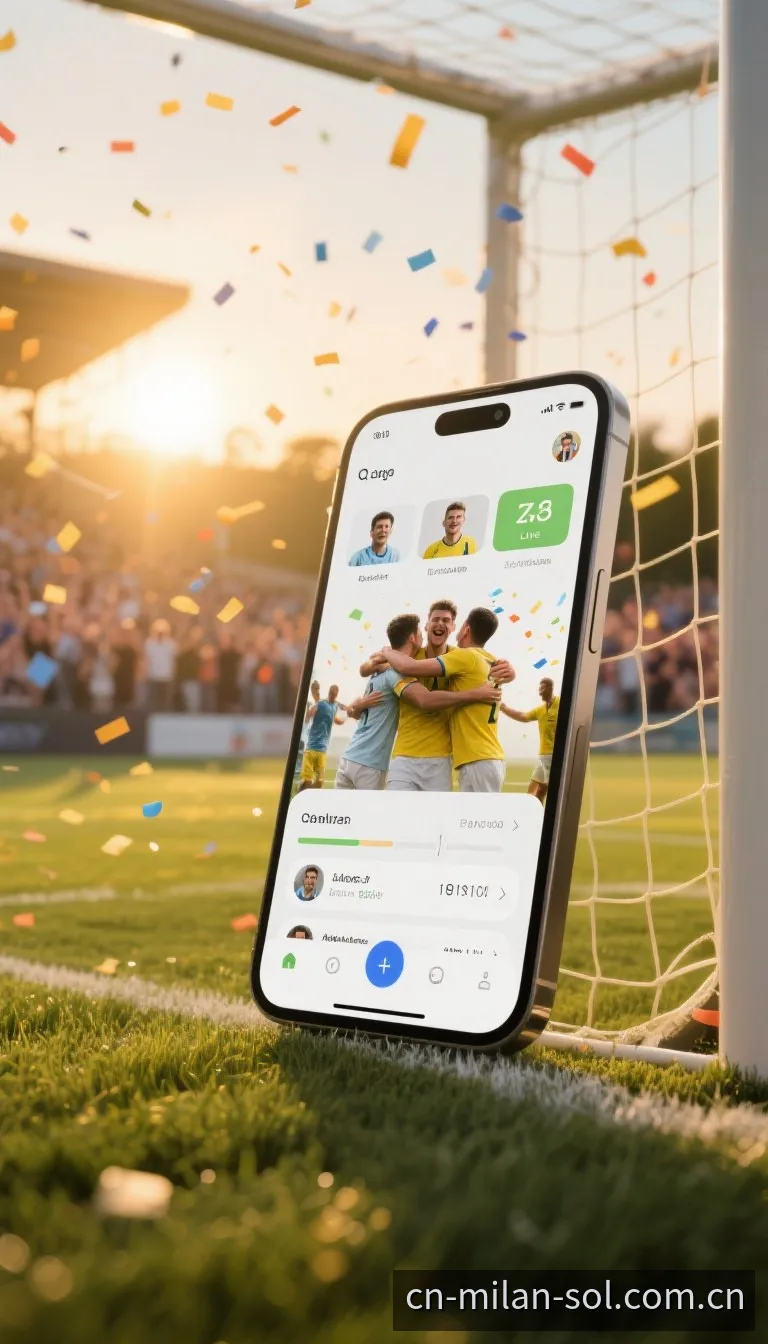
米兰体育访问与安装支持示意图

Navigation point

先判断问题,再选择入口

不同提示对应不同处理方式,避免反复刷新或重复安装。

Choose your route

先看现象,再选解决入口

网页问题和安装问题的处理重点不同。按照当前看到的提示进入对应页面,通常比盲目更换浏览器或反复下载更省时间。

Access map

米兰备用网址与直连入口,按场景灵活切换

当常用页面出现暂时性无法加载、跳转异常或访问速度明显下降时,不必持续刷新同一个地址。备用网址适合处理原入口不稳定的情况,直连入口则适合已经确认网络正常、希望减少跳转步骤的用户。
切换前先记住三个判断点

  • • 只有当前页面失败,还是其他网站也无法打开。
  • • 页面是停留在加载状态,还是出现异常跳转或陌生提示。
  • • 使用的是电脑浏览器、手机浏览器,还是已经安装的 APP。

备用网址

适合原地址无法加载、连接超时或访问时段不稳定的情况。切换后建议完整关闭旧页面,再重新打开新入口。

查看切换说明

直连入口

适合希望快速进入平台、减少中间页面的场景。手机端打开时,建议使用系统浏览器并确认页面地址显示完整。

查看直达路径
米兰体育 APP 手机安装与使用界面示意图

Mobile support

米兰体育 APP 安装,从设备选择开始

不同设备的安装流程并不相同。Android 用户重点关注安装包来源、系统权限和存储空间;iPhone 与 iPad 用户则需要按照 iOS 的安装状态提示完成后续设置。提前确认设备环境,可以减少“下载完成却无法打开”的情况。

01

Android 安装路径

确认系统允许安装对应来源的应用,保留足够空间,下载完成后再执行安装并检查首次启动权限。

02

iPhone 与 iPad 安装路径

按照 iOS 的安装状态提示操作。若首次打开出现信任或无法验证提示,需要进入系统设置完成对应处理。

03

首次打开检查

安装后确认图标是否正常显示、应用是否能进入主界面,以及网络权限和系统时间是否准确。

Device paths

电脑、Android、iPhone:对应支持路径

先确认正在使用的设备,再按照对应路径处理,能够避免把网页故障误当成安装故障。

电脑浏览器

优先检查地址输入是否完整、浏览器缓存是否导致旧页面残留,以及当前网络是否可以正常访问其他页面。

电脑直达说明

Android 手机

适合通过安装包完成安装。下载前检查存储空间,安装时根据系统提示开启必要权限,安装后再确认应用状态。

Android 安装说明

iPhone / iPad

若安装后出现“无法验证”或需要信任应用的提示,应按照 iOS 系统设置路径完成信任操作,再重新打开应用。

Quick answers

常见访问与安装问题

遇到问题时,先根据提示判断属于访问、入口还是设备安装环节,再进行下一步处理。
可能是当前入口暂时不稳定、浏览器缓存保留了旧页面,或所在网络环境存在访问限制。可以先确认其他网站是否正常,再清理页面缓存并尝试备用网址;如果出现陌生跳转,应停止继续点击并进入访问故障排查。
备用网址主要用于原地址无法加载或稳定性下降时切换访问;直连入口强调减少中间跳转,适合已经确认网络和浏览器状态正常、希望快速进入平台的场景。两者的使用时机不同。
这通常与 iOS 对应用来源的安全验证有关。先保持设备联网,进入系统设置中的相关设备管理或信任选项,完成对应应用的信任操作,再返回桌面重新打开。具体步骤可参考苹果安装和信任设置页面。
先检查剩余存储空间、系统版本和安装包是否完整,再确认设备是否允许安装对应来源的应用。如果系统提示权限不足,不要连续重复点击安装,按照设备支持页面的步骤逐项处理。

Need a clear next step?

从当前提示开始,选择最短处理路径

网页无法访问就先排查入口,安装遇到问题就按设备处理,iPhone 出现信任提示则进入专门设置说明。